
PCパーツジャンキーの日記
たまにエンコード、自作PC
×
[PR]上記の広告は3ヶ月以上新規記事投稿のないブログに表示されています。新しい記事を書く事で広告が消えます。
今回、SSDで組んだRAID0のストライプサイズは128KBに設定しています。
しかしこのストライプサイズはどうやら小さいほうがよいようで・・・。
調べてみたところ、ストライプサイズが大きいほうがライト性能が上がり、リード性能が下がる傾向にあるようです(SSDの場合)
また、ストライプサイズが大きいほうがランダムアクセスに強く、シーケンシャルアクセスに弱くなる模様。
ただしこれもSSDごとに性質が異なるので、一概に言えることではないようですが・・・。
本来ならばそれぞれを調べて、最適な設定をはじき出すべきでしたよね・・・。
とりあえずSSDはOS領域用に使っているので、ランダムアクセスが高いほうがいいと思われます。ということはストライプサイズは大きいほうが・・・? しかし記事によってはストライプサイズが小さいほうが良いというような場合もあって・・・。
う~ん・・・どうすればよかったのか・・・。
まあしばらくはこのままで。
しかしこのストライプサイズはどうやら小さいほうがよいようで・・・。
調べてみたところ、ストライプサイズが大きいほうがライト性能が上がり、リード性能が下がる傾向にあるようです(SSDの場合)
また、ストライプサイズが大きいほうがランダムアクセスに強く、シーケンシャルアクセスに弱くなる模様。
ただしこれもSSDごとに性質が異なるので、一概に言えることではないようですが・・・。
本来ならばそれぞれを調べて、最適な設定をはじき出すべきでしたよね・・・。
とりあえずSSDはOS領域用に使っているので、ランダムアクセスが高いほうがいいと思われます。ということはストライプサイズは大きいほうが・・・? しかし記事によってはストライプサイズが小さいほうが良いというような場合もあって・・・。
う~ん・・・どうすればよかったのか・・・。
まあしばらくはこのままで。
 [0回]
[0回]
PR
さてWindows7をインストールしたのですが、Vistaのマイナーチェンジ版と言われつつも、かなりの部分で違いますね。
そんな中で、よかったところと気に入らないところを。
●よかった点
・互換性の高さ
ほとんどのソフトやハードはVista用で動きました。ワンセグのチューナーも。
・設定項目が細かい
Vistaに比べると設定項目が多い感じですね。特にタスクバー回りとか。
●悪い点
・フォルダの表示
Vistaまではフォルダ内のファイルの並べ替えは、フォルダ上部に表示されているバーをクリックすることで並びや昇順・降順をすぐに切り替えられました。
しかし7からはいちいち右クリックして選ばなければならないという面倒な仕様に・・・。
もしかしてVistaのときのように表示させることができるのではないかと思い、いろいろといじってみましたが結局見つかりませんでした。
フォルダの表示といえば、画像ファイルの表示が狂うことがVistaではありましたが、7ではなくなりました。これはVistaのときはサムネイルを作るときにピクセルではなく、別の情報を参考に画像の大きさを処理しているからだそうです。
一応一通り確認してみましたが、今のところ発生していないようです。それとサムネイルの表示速度が少し上がった気もします。
・画面の色
Vistaのときに比べると色が妙に明るいというか・・・白が強い気がします。NVIDIAのユーティリティで色を変えるのですが、その設定を適用することができないんです。
7からは標準で色の設定ができるので、そっちが優先されているようです。しかしNVIDIAのほうが細かい設定ができるので、この機能が使えないのは困りますね・・・。
・ガジェットが・・・
ガジェットの付箋紙(メモ)が消えてます。一応普通のアプリケーションとして付属はしているのですが、いちいちタスクバーにその存在を誇示されてはちょっと邪魔。
やはりガジェットとしての付箋紙が欲しい!ということでバックアップを取っておいたVistaのデータから、Windows Sidebarを開き「Notes.Gadget」をそのままWindows7のWindowsSidebarにコピー。するとフツーに動きました。な~んだ。
とりあえずはこんなもんです。あとは操作性に慣れるくらいですかね。基本はVistaと同じなので、慣れるのはそんなに難しくないと思われます。
そんな中で、よかったところと気に入らないところを。
●よかった点
・互換性の高さ
ほとんどのソフトやハードはVista用で動きました。ワンセグのチューナーも。
・設定項目が細かい
Vistaに比べると設定項目が多い感じですね。特にタスクバー回りとか。
●悪い点
・フォルダの表示
Vistaまではフォルダ内のファイルの並べ替えは、フォルダ上部に表示されているバーをクリックすることで並びや昇順・降順をすぐに切り替えられました。
しかし7からはいちいち右クリックして選ばなければならないという面倒な仕様に・・・。
もしかしてVistaのときのように表示させることができるのではないかと思い、いろいろといじってみましたが結局見つかりませんでした。
フォルダの表示といえば、画像ファイルの表示が狂うことがVistaではありましたが、7ではなくなりました。これはVistaのときはサムネイルを作るときにピクセルではなく、別の情報を参考に画像の大きさを処理しているからだそうです。
一応一通り確認してみましたが、今のところ発生していないようです。それとサムネイルの表示速度が少し上がった気もします。
・画面の色
Vistaのときに比べると色が妙に明るいというか・・・白が強い気がします。NVIDIAのユーティリティで色を変えるのですが、その設定を適用することができないんです。
7からは標準で色の設定ができるので、そっちが優先されているようです。しかしNVIDIAのほうが細かい設定ができるので、この機能が使えないのは困りますね・・・。
・ガジェットが・・・
ガジェットの付箋紙(メモ)が消えてます。一応普通のアプリケーションとして付属はしているのですが、いちいちタスクバーにその存在を誇示されてはちょっと邪魔。
やはりガジェットとしての付箋紙が欲しい!ということでバックアップを取っておいたVistaのデータから、Windows Sidebarを開き「Notes.Gadget」をそのままWindows7のWindowsSidebarにコピー。するとフツーに動きました。な~んだ。
とりあえずはこんなもんです。あとは操作性に慣れるくらいですかね。基本はVistaと同じなので、慣れるのはそんなに難しくないと思われます。
[0回]
CSSD-SM64NJ2で爆速PCの件ですが、どうやらSSDが初期不良だったようです。
RAIDはあきらめてAHCIで起動したところ、BIOS画面では2台見えてるのにWindows7のインストール画面では1台しか認識されません。もしや・・・と思い、接続を1台ずつにして問題を切り分けてみると、やはり1台がおかしい様子でした。
速攻で秋葉原に行き、買ったお店で交換です。もしかして再現性が低いんじゃないかとドキドキしてましたが、ちゃんと壊れてました(笑)
そして帰ってきてから繋ぐと、今までの苦労がウソのようにRAIDが構成できました。ただ、構成画面を見るのが久々だったのでやり方を忘れてましたが・・・。
RAID0なので、64GB+64GBで128GB。ベンチマークは以下。
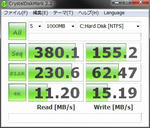
リードは単体の使用よりもシーケンシャル、ランダム512KBで上の結果となってます。ランダムだけは微妙ですが。
ライトはシーケンシャル以外で上回るという結果となっています。
こうして見ると、いかにIntelのSSDがランダムに強いかというのがわかります。
いくらRAID0といえど単純に倍速になるということはなく、ストライプサイズが影響したのか、RAIDコントローラの仕様か、はたまたSSDの特性か、結局は期待したほどの速度にはなりませんでした。
もう「クリックする前に動いてる!」くらいのを期待したのに・・・(笑)
まあ2倍は無理でも、シーケンシャルで400MB/sは行ってほしかったかと。
数値に表れない使用感ですが、VistaのときにくらべるとPCが考え事をすることが少なくなった気がします。以前は一瞬だけ反応がなくなるということもありましたが、SSDにしてからは使用感が改善しました。
ついでに今まで使ってた2.5’HDD(HGST)の結果はコチラ。
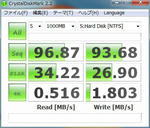
まあこんなもんですかね。500GBながら、1TBのHDDにも負けない速度だと思います。
RAIDはあきらめてAHCIで起動したところ、BIOS画面では2台見えてるのにWindows7のインストール画面では1台しか認識されません。もしや・・・と思い、接続を1台ずつにして問題を切り分けてみると、やはり1台がおかしい様子でした。
速攻で秋葉原に行き、買ったお店で交換です。もしかして再現性が低いんじゃないかとドキドキしてましたが、ちゃんと壊れてました(笑)
そして帰ってきてから繋ぐと、今までの苦労がウソのようにRAIDが構成できました。ただ、構成画面を見るのが久々だったのでやり方を忘れてましたが・・・。
RAID0なので、64GB+64GBで128GB。ベンチマークは以下。
リードは単体の使用よりもシーケンシャル、ランダム512KBで上の結果となってます。ランダムだけは微妙ですが。
ライトはシーケンシャル以外で上回るという結果となっています。
こうして見ると、いかにIntelのSSDがランダムに強いかというのがわかります。
いくらRAID0といえど単純に倍速になるということはなく、ストライプサイズが影響したのか、RAIDコントローラの仕様か、はたまたSSDの特性か、結局は期待したほどの速度にはなりませんでした。
もう「クリックする前に動いてる!」くらいのを期待したのに・・・(笑)
まあ2倍は無理でも、シーケンシャルで400MB/sは行ってほしかったかと。
数値に表れない使用感ですが、VistaのときにくらべるとPCが考え事をすることが少なくなった気がします。以前は一瞬だけ反応がなくなるということもありましたが、SSDにしてからは使用感が改善しました。
ついでに今まで使ってた2.5’HDD(HGST)の結果はコチラ。
まあこんなもんですかね。500GBながら、1TBのHDDにも負けない速度だと思います。
[0回]
今回、PCアップデートの目玉はSSD搭載です。
しかもそれをRAID0で構成し、爆速マシンを実現しようと思います!
まず、目をつけたSSDはCFD販売のCSSD-SM64NJ2。64GBで64MBキャッシュ搭載ながら、16000円前後というコストパフォーマンスも魅力。性能はこんな感じで、なかなかの値をたたき出してます。
これを2個使って爆速!と思ったのですが、問題が。
まず、自分が使っているマザーではRAIDでSM64NJ2を2台認識してくれません。AHCIなら認識するのに・・・。おそらくはマザーとの相性と思われますが・・・。
しょうがいのでRAIDボードを使ってRAIDを構成。使ったのはGREENHOUSEのGH-PEX-ESA2で、PCI Express x1接続のRAIDボードです。コストパフォーマンスが魅力。しかしPCIe x1ということで帯域が心配ですが・・・。
そしてベンチマークの結果はコチラ。
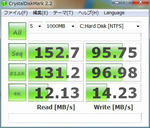
・・・遅い!!
AKIBA watchではシーケンシャルで200MB/sを超えてるのに、RAID0でそれにも劣るとは明らかに遅い。ランダムライトのみ優位な結果が出てますが、それにしても全体的に遅い。
やっぱりRAIDボードのオーバーヘッドでしょうか・・・。かといってエンタープライズのRAIDなんか組む気にはならないですし・・・。
しかしPCIe x1は双方向で500MB/s、SATA2は6Gbpsで帯域も十分です。考えられるのはRAIDボードの処理に問題がある感じかと。
さてどうしようか・・・。SSDを2つ買ってしまった以上、2つ使いたいですよね。
解決策としては
1.このまま
2.RAID1にしてみる
3.マザーに接続して、1台はOS用、1台はアプリ用として使用
他にも「マザーを変える」「SSDは売って、全部元に戻す」などの選択肢も考えたのですが、ここで諦めるのもなんだかシャクです。一番いいのは3番かな。
ていうかAKIBA watchの結果はどういう環境で出したんだろ・・・。
しかもそれをRAID0で構成し、爆速マシンを実現しようと思います!
まず、目をつけたSSDはCFD販売のCSSD-SM64NJ2。64GBで64MBキャッシュ搭載ながら、16000円前後というコストパフォーマンスも魅力。性能はこんな感じで、なかなかの値をたたき出してます。
これを2個使って爆速!と思ったのですが、問題が。
まず、自分が使っているマザーではRAIDでSM64NJ2を2台認識してくれません。AHCIなら認識するのに・・・。おそらくはマザーとの相性と思われますが・・・。
しょうがいのでRAIDボードを使ってRAIDを構成。使ったのはGREENHOUSEのGH-PEX-ESA2で、PCI Express x1接続のRAIDボードです。コストパフォーマンスが魅力。しかしPCIe x1ということで帯域が心配ですが・・・。
そしてベンチマークの結果はコチラ。
・・・遅い!!
AKIBA watchではシーケンシャルで200MB/sを超えてるのに、RAID0でそれにも劣るとは明らかに遅い。ランダムライトのみ優位な結果が出てますが、それにしても全体的に遅い。
やっぱりRAIDボードのオーバーヘッドでしょうか・・・。かといってエンタープライズのRAIDなんか組む気にはならないですし・・・。
しかしPCIe x1は双方向で500MB/s、SATA2は6Gbpsで帯域も十分です。考えられるのはRAIDボードの処理に問題がある感じかと。
さてどうしようか・・・。SSDを2つ買ってしまった以上、2つ使いたいですよね。
解決策としては
1.このまま
2.RAID1にしてみる
3.マザーに接続して、1台はOS用、1台はアプリ用として使用
他にも「マザーを変える」「SSDは売って、全部元に戻す」などの選択肢も考えたのですが、ここで諦めるのもなんだかシャクです。一番いいのは3番かな。
ていうかAKIBA watchの結果はどういう環境で出したんだろ・・・。
[0回]
久々のメインマシン改造!です。
でもまずはバックアップから・・・ということで外付けHDDを購入しました。
フツーだったらメーカー製の外付けHDDを買うべきなんでしょうが、いつものクセでHDDと外付けケースを別々に買ってしまいました(笑)
まあこっちのほうが安いですし、後で中身の入れ替えもできるし。
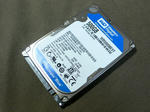
さてHDDはウェスタンデジタルのWD5000BEVTで、2.5インチの500GB。8000円ほどでした。
ケースはエントリのタイトルにもなっているエアリアの「SD-S25U2-SL」です。なんと777円! これはけっこう安い。
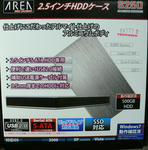
しかしインストールにやたらと時間がかかりました・・・。
最初、最近のHDDは省電力だから、と思って電源用のUSBケーブルは接続せずに通信用のUSBケーブルだけ接続しました。説明書にも「電源用は電力が足りないときに」とあったので、これで大丈夫だと思っていたのですが・・・。
接続してみると、なぜかドライバのインストールに失敗。何度やってもできません。サブマシンに繋ぎなおしてもダメ。
しょうがないので、別の外付けケースに接続してみると普通に認識されました。ということはHDDの問題ではないですね・・・。
もしや・・・と思って電源用を繋いでみると認識しました。なぜ・・・。
WD5000BEVTのデータシートでは一応500mAで大丈夫なのですが。
そして接続ができてからも問題発生です。
まずドライブが認識しない! USB機器が接続されているというアイコンは表示されるのですが、マイコンピュータを開いてもドライブは見当たりません。ここは落ちついて「マイコンピュータを右クリック」→「管理を選択」→「ディスクの管理」で発見しました。どうやらフォーマットしないと認識しないようです。今まではそんなことなかったのに・・・?
しょうがないのでフォーマットを始めたのですが、現時点で2時間かけて50%程度しか進んでません。クイックフォーマットにすればよかったのかな・・・。
まあとりあえず気長に待つことにします。
あ、ケースとHDDのレビューですが、外付けケースはアルミ筐体の美しさをうたってるだけあって、見た目も良く剛性たっぷりです。ただしHDDの固定の仕方はやや難ありかと。安定を求めるのなら、板バネじゃなくてネジ止めにしてほしかったです。
あとHDDとの相性か、非常に静かで振動もありません。それだけに接続時のトラブルが悔やまれます。
でもまずはバックアップから・・・ということで外付けHDDを購入しました。
フツーだったらメーカー製の外付けHDDを買うべきなんでしょうが、いつものクセでHDDと外付けケースを別々に買ってしまいました(笑)
まあこっちのほうが安いですし、後で中身の入れ替えもできるし。
さてHDDはウェスタンデジタルのWD5000BEVTで、2.5インチの500GB。8000円ほどでした。
ケースはエントリのタイトルにもなっているエアリアの「SD-S25U2-SL」です。なんと777円! これはけっこう安い。
しかしインストールにやたらと時間がかかりました・・・。
最初、最近のHDDは省電力だから、と思って電源用のUSBケーブルは接続せずに通信用のUSBケーブルだけ接続しました。説明書にも「電源用は電力が足りないときに」とあったので、これで大丈夫だと思っていたのですが・・・。
接続してみると、なぜかドライバのインストールに失敗。何度やってもできません。サブマシンに繋ぎなおしてもダメ。
しょうがないので、別の外付けケースに接続してみると普通に認識されました。ということはHDDの問題ではないですね・・・。
もしや・・・と思って電源用を繋いでみると認識しました。なぜ・・・。
WD5000BEVTのデータシートでは一応500mAで大丈夫なのですが。
そして接続ができてからも問題発生です。
まずドライブが認識しない! USB機器が接続されているというアイコンは表示されるのですが、マイコンピュータを開いてもドライブは見当たりません。ここは落ちついて「マイコンピュータを右クリック」→「管理を選択」→「ディスクの管理」で発見しました。どうやらフォーマットしないと認識しないようです。今まではそんなことなかったのに・・・?
しょうがないのでフォーマットを始めたのですが、現時点で2時間かけて50%程度しか進んでません。クイックフォーマットにすればよかったのかな・・・。
まあとりあえず気長に待つことにします。
あ、ケースとHDDのレビューですが、外付けケースはアルミ筐体の美しさをうたってるだけあって、見た目も良く剛性たっぷりです。ただしHDDの固定の仕方はやや難ありかと。安定を求めるのなら、板バネじゃなくてネジ止めにしてほしかったです。
あとHDDとの相性か、非常に静かで振動もありません。それだけに接続時のトラブルが悔やまれます。
[0回]

