
PCパーツジャンキーの日記
たまにエンコード、自作PC
×
[PR]上記の広告は3ヶ月以上新規記事投稿のないブログに表示されています。新しい記事を書く事で広告が消えます。
ブリヂストン、センシングによりタイヤの摩耗状態を推定する技術を開発
ブリヂストンからCAISという、タイヤのセンシング技術が発表されました。
これはタイヤ内部に装着されたセンサによってタイヤの接地状況(ドライかウェットか、等)や摩耗具合を取得することができるそうです。
しかもその摩耗具合のセンシングも誤差が1mm以内というのでなかなかの精度です。
最近「IoT」という言葉が出てきて様々なところで使われてますが、正直言葉だけ先行しててバズワードになりかけてる感があります。
そんな中で、このブリヂストンの取り組みはまさにIoTの定義そのものって感じがしますね。
東芝、BLEなどに対応したウェアラブル機器けプロセッサを発表
IoTの波に乗ろうと各社様々な手を打っているようですが、最近だんだんと各社のスタンスが出てきました。
特に部品メーカーではデファクトスタンダードを取るために様々な手法を取っているようで、見ていてなかなか面白いです。
IoTはユーザーが実際に触って使う機器よりもずっと多い数の機器が出荷されるわけで、そういう意味では部品メーカーにとってはなかなか魅力的な市場なのかなと思います。
8型でフルHD超え! LaVieに370gのWindowsタブレット
2万円のWindowsタブレットが出る中、NECからはフルHD以上の解像度のモデルが発表されました。
8インチモデルは1280x800というのが1つのスタンダードなんで、これはちょっと魅力的ですね。
こういう感じでWindowsの8インチクラスは2極化していく感じがしますが・・・問題はハイエンド側が生き残れるかですね。
ユーザーが低価格に慣れてしまったらハイエンド機は売れないでしょうから・・・。
ブリヂストンからCAISという、タイヤのセンシング技術が発表されました。
これはタイヤ内部に装着されたセンサによってタイヤの接地状況(ドライかウェットか、等)や摩耗具合を取得することができるそうです。
しかもその摩耗具合のセンシングも誤差が1mm以内というのでなかなかの精度です。
最近「IoT」という言葉が出てきて様々なところで使われてますが、正直言葉だけ先行しててバズワードになりかけてる感があります。
そんな中で、このブリヂストンの取り組みはまさにIoTの定義そのものって感じがしますね。
東芝、BLEなどに対応したウェアラブル機器けプロセッサを発表
IoTの波に乗ろうと各社様々な手を打っているようですが、最近だんだんと各社のスタンスが出てきました。
特に部品メーカーではデファクトスタンダードを取るために様々な手法を取っているようで、見ていてなかなか面白いです。
IoTはユーザーが実際に触って使う機器よりもずっと多い数の機器が出荷されるわけで、そういう意味では部品メーカーにとってはなかなか魅力的な市場なのかなと思います。
8型でフルHD超え! LaVieに370gのWindowsタブレット
2万円のWindowsタブレットが出る中、NECからはフルHD以上の解像度のモデルが発表されました。
8インチモデルは1280x800というのが1つのスタンダードなんで、これはちょっと魅力的ですね。
こういう感じでWindowsの8インチクラスは2極化していく感じがしますが・・・問題はハイエンド側が生き残れるかですね。
ユーザーが低価格に慣れてしまったらハイエンド機は売れないでしょうから・・・。
 [0回]
[0回]
PR
Miix2 8のタッチパネル不具合の自分なりの解決方法(?)をちょっとご紹介します。
ネット上で「I2Cデバイスドライバの省電力機能をOFFすると安定する」という方法が紹介されてましたが、自分はあまり効果なかったです。
しかしなんとなくタッチパネルがフリーズするタイミングがわかってきました。
なのでそのトリガになりそうなことを回避することでタッチパネルのフリーズ回数を減らすという手段しか今のところはなさそうです。
ちなみにそのトリガになりそうなことは次の通りなのですが(自分の経験上)
1. バッテリが少ないとき
これは30%以下くらいのときに、画面をONするとフリーズするような感じですね。
ただし「◯◯%以下なら必ず発症」というような確実なトリガではないので、バッテリが少なくなってきたら早めに充電しとくしか正直なところ手立てはないです。
また、この状態で電源ボタンじゃなくてホームボタンを押して画面ONするとフリーズすることが多いですね。
スリープ復帰はホームボタンじゃなくて、なるべく電源ボタンから行ったほうが安定するかもしれません。
2. 画面をいきなりマルチタッチしたとき
自分は寝転がってMiix2 8を使ってることが多く、布団のわきに置いたMiix2 8を手探りで掴むことがしばしばあります。
そのときに画面がON状態で、ちょっと乱暴に画面にタッチするとフリーズすることが多い感じです。
これはなるべくそういう使い方をしないという解決策しかないですが・・・(笑)
それと、タッチパネルがフリーズするときも
・デバイスドライバが「!」状態
・デバイスドライバはちゃんと読み込まれてる
の2パターンがあり、前者は再起動かデバイスドライバの無効化/有効化を何度も繰り返すしかないですが、後者はマウスをつないで一旦画面上のウィンドウを最小化してやると直ることが多いですね。
Lenovoも次のシリーズからはYogaに注力していくようですし、Miix2の新作もないことからこれらのバグが改善される可能性はかなり低そうです。
ネット上で「I2Cデバイスドライバの省電力機能をOFFすると安定する」という方法が紹介されてましたが、自分はあまり効果なかったです。
しかしなんとなくタッチパネルがフリーズするタイミングがわかってきました。
なのでそのトリガになりそうなことを回避することでタッチパネルのフリーズ回数を減らすという手段しか今のところはなさそうです。
ちなみにそのトリガになりそうなことは次の通りなのですが(自分の経験上)
1. バッテリが少ないとき
これは30%以下くらいのときに、画面をONするとフリーズするような感じですね。
ただし「◯◯%以下なら必ず発症」というような確実なトリガではないので、バッテリが少なくなってきたら早めに充電しとくしか正直なところ手立てはないです。
また、この状態で電源ボタンじゃなくてホームボタンを押して画面ONするとフリーズすることが多いですね。
スリープ復帰はホームボタンじゃなくて、なるべく電源ボタンから行ったほうが安定するかもしれません。
2. 画面をいきなりマルチタッチしたとき
自分は寝転がってMiix2 8を使ってることが多く、布団のわきに置いたMiix2 8を手探りで掴むことがしばしばあります。
そのときに画面がON状態で、ちょっと乱暴に画面にタッチするとフリーズすることが多い感じです。
これはなるべくそういう使い方をしないという解決策しかないですが・・・(笑)
それと、タッチパネルがフリーズするときも
・デバイスドライバが「!」状態
・デバイスドライバはちゃんと読み込まれてる
の2パターンがあり、前者は再起動かデバイスドライバの無効化/有効化を何度も繰り返すしかないですが、後者はマウスをつないで一旦画面上のウィンドウを最小化してやると直ることが多いですね。
Lenovoも次のシリーズからはYogaに注力していくようですし、Miix2の新作もないことからこれらのバグが改善される可能性はかなり低そうです。
[0回]
世界初のTizenOS搭載スマホ「SM-Z130H」のUAProfが公開 ―11月第3週にも正式発表か
出る出ると言われてた一方で打ち切りのウワサはも出ていたTizenですが、なんとか実機も出るようです。
しかしFirefoxOSが売れてるという話もあまり聞かないですし、ここで第三のOSとして存在感を出していくにはもうAndroidとiOSが2台勢力として勢いを持ちすぎた感じもしますね。
台湾ASUS、次世代「ZenFone」にはIntel製SoC搭載モデルと「非」搭載モデルの2つを提供へ
他社がQualcommのSnapDragonを使う中で、ASUSはかなりIntelのSoCを使ってますね。やはり価格メリットがあるんでしょうか?
しかし次期ZenFoneではむしろIntel製SoC機のほうが高いようです。まさかローコスト機はMediaTekでしょうか? そうだとすると今後、スマートフォンのSoCの勢力図が変わってきそうな予感です。
韓国サムスン、次世代フラッグシップ機に「UFS 2.0」メモリを採用か ―転送速度、最大1.45GB/s
スマートフォンの技術もちょっと頭打ち感がありましたが、ここにきてSamsungから新技術が登場です。
現行のeMMCからこのUFS2.0に変わることで速度向上が見込めるようですが、しかしコストがかなり高いようなのでしばらくはハイエンド機のみの採用になりそうですね。ちょっと残念。
そのうちフラッシュメモリ以外の不揮発性メモリを搭載した機種が出てきそうですが、それはもうちょっと先かな?
出る出ると言われてた一方で打ち切りのウワサはも出ていたTizenですが、なんとか実機も出るようです。
しかしFirefoxOSが売れてるという話もあまり聞かないですし、ここで第三のOSとして存在感を出していくにはもうAndroidとiOSが2台勢力として勢いを持ちすぎた感じもしますね。
台湾ASUS、次世代「ZenFone」にはIntel製SoC搭載モデルと「非」搭載モデルの2つを提供へ
他社がQualcommのSnapDragonを使う中で、ASUSはかなりIntelのSoCを使ってますね。やはり価格メリットがあるんでしょうか?
しかし次期ZenFoneではむしろIntel製SoC機のほうが高いようです。まさかローコスト機はMediaTekでしょうか? そうだとすると今後、スマートフォンのSoCの勢力図が変わってきそうな予感です。
韓国サムスン、次世代フラッグシップ機に「UFS 2.0」メモリを採用か ―転送速度、最大1.45GB/s
スマートフォンの技術もちょっと頭打ち感がありましたが、ここにきてSamsungから新技術が登場です。
現行のeMMCからこのUFS2.0に変わることで速度向上が見込めるようですが、しかしコストがかなり高いようなのでしばらくはハイエンド機のみの採用になりそうですね。ちょっと残念。
そのうちフラッシュメモリ以外の不揮発性メモリを搭載した機種が出てきそうですが、それはもうちょっと先かな?
[0回]
たまには電子工作ネタです。
9月にRaspberryPiを買ったのはいいんですが、Pythonにどうにも馴染めずにそのまま放置してしまいました。
ですがせっかく買ったのにこのままお蔵入りというのももったいなかったので、ファイルサーバーにすることに。
ファイルサーバーはLinuxではお馴染みのSambaで構築してます(というか買った本で紹介されてたのがそれだったので・笑)
さてファイルサーバーを作ることにしたはいいんですが、自室のルーターの有線LANポートがいっぱいだったので無線LANでつなぐことにしました。
それと、内蔵のmicroSDに保存したらあっという間に容量が不足してしまいそうなので外付けドライブに保存します。ただしRaspberry Piは電源周りがアキレス腱なのでHDDにはせず、USBメモリです。
ついでにケースも。
ケースは四隅にネジ穴があるにもかかわらずネジが付属してなかったので「不良品!?」と慌てましたが、内部にツメがあってこれで基板を固定する構造でした。
もっとしっかり固定したいならネジで止めるのが正解ですけど、これでも十分固定力ありますし、自分はそこまで必要ないかなと思ったのでこのままで行くことに。
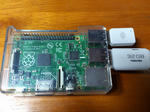
さて、Raspberry Piをファイルサーバーにするとしてやるべきことは次の通りです。
1. 無線LANアダプタは自動でインストールされないので設定してやる
2.USBメモリをマウントする
3.Sambaを使えるように設定する
USB無線LANアダプタは手動で入れてやる必要があります。
参考にさせて頂いたのは以下のサイトです。
noobsから導入したraspbianでPLANEX GW-USMicroNを使うメモ
そしてwpa_supplicant.confをいじって固定IPに・・・と思ったら、ここで1つ目のトラブルです。固定IPになりません。
原因はDHCP設定になってたことなんですが、かといって
iface wlan0 inet static
と書くと怒られる始末。
正解は
iface wlan0 inet manual
wpa-roam /etc/wpa_supplicant/wpa_supplicant.conf
iface wlan0 inet static
としてこの下にIPアドレスやネットマスクを書いてやるとIPアドレスが固定されます。
次にUSBメモリのマウントですが、ここは教科書のままですんなりいきました。
問題は最後のSambaの設定で、ここでかなりハマりました・・・。
まず1つ目の問題はWindowsから認識されないことでした。
直接エクスプローラのアドレスバーにIPアドレスを打ち込んでもダメで、ファイル共有なんてする以前の問題だったのですが以下のサイトでヒントを発見しました。
Raspberry Piでファイルサーバ、Part1 Samba基本編
入門者のためのRASPBERRY PI で天体撮影 20 ファイル共有設定 (SAMBAによるWINDOWS機との共有)
原因はGlobalの設定の不備で、実際には共有アクセスができるインターフェイスを指定して、保存する必要があるんですね。
これでようやくアクセスできました。
・・・ですが今度はファイルの書き込みができません。
調べてみると共有に設定したフォルダに書き込み権限がない様子。
これに関しては
sudo chmod -R 777 /(共有フォルダのアドレス)
で解決しました。
そんなわけでなんとかファイルサーバーとして稼働し始めたRaspberry Pi B+ですが、手持ちのUSB電圧電流計で消費電力を測ってみると5V/400mA程度なんで、ACアダプタの効率を考えても4Wいかないくらいでしょうか?
HDDのNASが20~40Wくらいなんでかなりの消費電力になりました。
しかしまだちょっと直すところがありまして・・・
1. Windows 7のネットワーク探索で表示されない
→これに関しては、Windowsの「マスターブラウザー」というものが影響してるようなので、あとで直そうと思います。Sambaをマスターブラウザに設定するだけでいいらしいですし。
2. USBメモリに常時アクセスしてるようなのですが・・・
→これはちょっと問題な予感がします。今回使用した東芝のUSBメモリは緑色のアクセスランプがありますが、これが常時チカチカと光ってアクセスあることを示しています。読み込みでも光るんでしょうけど、USBメモリの寿命を考えると、できれば書き込みがあるときだけアクセスしてほしいですね。しかし原因は今のところ不明です。
3. タイマーで起動/終了させたい
→単に時間指定で起動/終了させればいいだけですが・・・(笑)
Linuxのお勉強ついでに設定してやりたいですね。
そんなわけでけっこうファイルサーバーとして動作させるまで苦労してしまいましたが、低消費電力&無音動作ということでかなり満足してます。
何より既成のNASよりも色々と細かく設定できますし、USBメモリの容量に不満が出ても交換できるのも強いですね。
しばらくはこれでファイルサーバーとして動かしてみて、他にもやりたくなったら追加してみようかなと企んでます(笑)
5000円でこれだけできると考えると、なかなか楽しいマシンですね>Raspberry Pi
9月にRaspberryPiを買ったのはいいんですが、Pythonにどうにも馴染めずにそのまま放置してしまいました。
ですがせっかく買ったのにこのままお蔵入りというのももったいなかったので、ファイルサーバーにすることに。
ファイルサーバーはLinuxではお馴染みのSambaで構築してます(というか買った本で紹介されてたのがそれだったので・笑)
さてファイルサーバーを作ることにしたはいいんですが、自室のルーターの有線LANポートがいっぱいだったので無線LANでつなぐことにしました。
それと、内蔵のmicroSDに保存したらあっという間に容量が不足してしまいそうなので外付けドライブに保存します。ただしRaspberry Piは電源周りがアキレス腱なのでHDDにはせず、USBメモリです。
ついでにケースも。
ケースは四隅にネジ穴があるにもかかわらずネジが付属してなかったので「不良品!?」と慌てましたが、内部にツメがあってこれで基板を固定する構造でした。
もっとしっかり固定したいならネジで止めるのが正解ですけど、これでも十分固定力ありますし、自分はそこまで必要ないかなと思ったのでこのままで行くことに。
さて、Raspberry Piをファイルサーバーにするとしてやるべきことは次の通りです。
1. 無線LANアダプタは自動でインストールされないので設定してやる
2.USBメモリをマウントする
3.Sambaを使えるように設定する
USB無線LANアダプタは手動で入れてやる必要があります。
参考にさせて頂いたのは以下のサイトです。
noobsから導入したraspbianでPLANEX GW-USMicroNを使うメモ
そしてwpa_supplicant.confをいじって固定IPに・・・と思ったら、ここで1つ目のトラブルです。固定IPになりません。
原因はDHCP設定になってたことなんですが、かといって
iface wlan0 inet static
と書くと怒られる始末。
正解は
iface wlan0 inet manual
wpa-roam /etc/wpa_supplicant/wpa_supplicant.conf
iface wlan0 inet static
としてこの下にIPアドレスやネットマスクを書いてやるとIPアドレスが固定されます。
次にUSBメモリのマウントですが、ここは教科書のままですんなりいきました。
問題は最後のSambaの設定で、ここでかなりハマりました・・・。
まず1つ目の問題はWindowsから認識されないことでした。
直接エクスプローラのアドレスバーにIPアドレスを打ち込んでもダメで、ファイル共有なんてする以前の問題だったのですが以下のサイトでヒントを発見しました。
Raspberry Piでファイルサーバ、Part1 Samba基本編
入門者のためのRASPBERRY PI で天体撮影 20 ファイル共有設定 (SAMBAによるWINDOWS機との共有)
原因はGlobalの設定の不備で、実際には共有アクセスができるインターフェイスを指定して、保存する必要があるんですね。
これでようやくアクセスできました。
・・・ですが今度はファイルの書き込みができません。
調べてみると共有に設定したフォルダに書き込み権限がない様子。
これに関しては
sudo chmod -R 777 /(共有フォルダのアドレス)
で解決しました。
そんなわけでなんとかファイルサーバーとして稼働し始めたRaspberry Pi B+ですが、手持ちのUSB電圧電流計で消費電力を測ってみると5V/400mA程度なんで、ACアダプタの効率を考えても4Wいかないくらいでしょうか?
HDDのNASが20~40Wくらいなんでかなりの消費電力になりました。
しかしまだちょっと直すところがありまして・・・
1. Windows 7のネットワーク探索で表示されない
→これに関しては、Windowsの「マスターブラウザー」というものが影響してるようなので、あとで直そうと思います。Sambaをマスターブラウザに設定するだけでいいらしいですし。
2. USBメモリに常時アクセスしてるようなのですが・・・
→これはちょっと問題な予感がします。今回使用した東芝のUSBメモリは緑色のアクセスランプがありますが、これが常時チカチカと光ってアクセスあることを示しています。読み込みでも光るんでしょうけど、USBメモリの寿命を考えると、できれば書き込みがあるときだけアクセスしてほしいですね。しかし原因は今のところ不明です。
3. タイマーで起動/終了させたい
→単に時間指定で起動/終了させればいいだけですが・・・(笑)
Linuxのお勉強ついでに設定してやりたいですね。
そんなわけでけっこうファイルサーバーとして動作させるまで苦労してしまいましたが、低消費電力&無音動作ということでかなり満足してます。
何より既成のNASよりも色々と細かく設定できますし、USBメモリの容量に不満が出ても交換できるのも強いですね。
しばらくはこれでファイルサーバーとして動かしてみて、他にもやりたくなったら追加してみようかなと企んでます(笑)
5000円でこれだけできると考えると、なかなか楽しいマシンですね>Raspberry Pi
[0回]
「Project Ara」の最新試作機の姿を捉えた画像が大量公開
Project Araも一応、動作品が出てきたようですね。
しかしやっぱり背面の実装を見てみると無駄なスペースが多い気がしますね・・・。
実機は来年末という話もあるので、それまではあくまで試作という感じですかね。
Galaxy S6、画面に「デュアルエッジスクリーン」採用か
最近のスマートフォンの中でも機能的かつ先進的だなと思ったNote Edgeのエッジスクリーンですが、なんとS6では両側に装備されるようです。
・・・しかし両側にあると誤操作しそうな気がするんですが、どうですかね?
Project Araも一応、動作品が出てきたようですね。
しかしやっぱり背面の実装を見てみると無駄なスペースが多い気がしますね・・・。
実機は来年末という話もあるので、それまではあくまで試作という感じですかね。
Galaxy S6、画面に「デュアルエッジスクリーン」採用か
最近のスマートフォンの中でも機能的かつ先進的だなと思ったNote Edgeのエッジスクリーンですが、なんとS6では両側に装備されるようです。
・・・しかし両側にあると誤操作しそうな気がするんですが、どうですかね?
[0回]

