
PCパーツジャンキーの日記
たまにエンコード、自作PC
×
[PR]上記の広告は3ヶ月以上新規記事投稿のないブログに表示されています。新しい記事を書く事で広告が消えます。
Vistaには「ライブタスクバー」という機能があります。
これはタスクバーにカーソルを合わせると、そのウィンドウの内容がサムネイルになって表示されるというものです。
これがけっこう便利で、最前面に来ているウィンドウの後ろに隠れているウィンドウを確認するときなどに非常に重宝します。
しかしこの機能、なぜかVistaのスタンバイを利用してしまうとキャッシュの内容がリセットされてしまうのか、カーソルを合わせても真っ白のサムネイルにアイコンが表示されるだけです。
一度ウィンドウを表示すればいいんですが、それがすごく面倒なんですよね。
先日もPCをスタンバイから復帰させ、またウィンドウを一度表示させるのか・・・と思っていたらなんと今回に限ってはサムネイルがリセットされてません。
そのときは何度スタンバイさせても、再起動するまではちゃんとサムネイルの内容が残ってました。
ここで気づいたのですが、もしかして何かしらの操作をすればサムネイルがリセットされずに済むのでは?
・・・と思ったものの、どこをどうすればいいのかがさっぱり分かりません。
やはりVista自体が不人気なことと、あまりこの「ライブタスクバー」の機能を使っている人がいないせいのようです。
う~ん・・・どこをどうすればサムネイル機能が思い通りに動いてくれるのか・・・。
あと.mp4の拡張子のファイルのサムネイルをどうすれば表示させることができるのか・・・。
色々と調べないといけないですね。
これはタスクバーにカーソルを合わせると、そのウィンドウの内容がサムネイルになって表示されるというものです。
これがけっこう便利で、最前面に来ているウィンドウの後ろに隠れているウィンドウを確認するときなどに非常に重宝します。
しかしこの機能、なぜかVistaのスタンバイを利用してしまうとキャッシュの内容がリセットされてしまうのか、カーソルを合わせても真っ白のサムネイルにアイコンが表示されるだけです。
一度ウィンドウを表示すればいいんですが、それがすごく面倒なんですよね。
先日もPCをスタンバイから復帰させ、またウィンドウを一度表示させるのか・・・と思っていたらなんと今回に限ってはサムネイルがリセットされてません。
そのときは何度スタンバイさせても、再起動するまではちゃんとサムネイルの内容が残ってました。
ここで気づいたのですが、もしかして何かしらの操作をすればサムネイルがリセットされずに済むのでは?
・・・と思ったものの、どこをどうすればいいのかがさっぱり分かりません。
やはりVista自体が不人気なことと、あまりこの「ライブタスクバー」の機能を使っている人がいないせいのようです。
う~ん・・・どこをどうすればサムネイル機能が思い通りに動いてくれるのか・・・。
あと.mp4の拡張子のファイルのサムネイルをどうすれば表示させることができるのか・・・。
色々と調べないといけないですね。
 [0回]
[0回]
PR
最近物欲に火がついたように色々と買ってますね俺・・・。
今回はPFUの傑作機「ScanSnap S510」です。
知らない場合はコチラを参照。
一言で言うと「連続でスキャンできるスキャナ」ですね。コピー機の連続コピーを思い浮かべてもらうのが一番いいでしょう。
近場でやたらと安売りしていたので買っちまいました。
何をスキャンしたいかというと部屋にあふれるマンガです。
スキャンするのはマンガをバラさないといけないので、新品で買ったのをスキャンするのはちょっと気が引けますが、古本ならいいかな・・・と思って購入。
さてまずはスキャン設定ですが、なんとこのScanSnapはカラーじゃないとJPEGで保存できないという仕様なので(ここは要改善だと思うのですが・・・)仕方なくカラーでスキャンです。
スキャンの前にマンガをバラさなくてはならないのですが、これがけっこう面倒・・・。
ネットではアイロンで背表紙を温めると糊が溶けてバラしやすいという情報もありましたが、アイロン出すのが面倒だったので力技でバラしました。
そして緑色のスキャンボタンを押してスキャン開始!
しかしこれが失敗・・・。背表紙にちょっと残っていた糊がスキャン時に引っかかってスキャンミスすること数回。2回目からは本のノド部分をカッターで切ってバラすようにしました。
スキャンした画像は当然カラーなので、微妙に白黒とは違います。しかも古本なので微妙に黄ばんでたりして・・・。
さてこれを一括で変換しなくてはいけませんが、なかなかいいソフトが見つかりません。う~ん・・・と思っていると、身近なところにいいソフトが!
それは「JTrim」というソフトで、けっこう前から使っていたのですが一括で変換できることは今日気づきました。
これで色を「グレースケール」に選択して一括変換。これで完成です!
[追記]
ただしJpegの設定のせいか、ファイルサイズが巨大化してしまいます。
具体的には250~400KB→500~700KBくらい。まあ設定で軽くなるようにすればいい話ですが。
スキャンが完了してから気づいたことなんですが、紙の方向を自動的に補正する機能はオフしておいたほうがイイみたいです。
機械にとってはマンガの上下の判断は難しいようなので、これはあえてオフしておきましょう。
また、ファイル名を付けるときに自分でファイル名を指定しておくのは止めておいたほうがいいっぽいです。
連番機能で「ファイル名+番号」の指定にしておいたのですが、なぜかスキャンごとに番号がリセットされてしまいます。なんで?
結局手打ちで入れましたが、これも要改善ですね・・・。
とりあえず2冊ほどスキャンやってみましたが、以前普通のスキャナでやったときとは比べ物にならないくらいに早くできました!
以前はスキャナ台のフタを開けたり閉めたり、さらに原稿を裏返したりとたった1冊に1日仕事でしたもんね。
スキャン結果もけっこうキレイなので、これなら新刊をやってもいいかも・・・。
これでやっと部屋が広くなりそうです(笑)
[0回]
先日「欲しい欲しい」と言ってたラインミキサーですが、結局買っちゃいました。
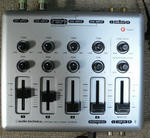
買ったのはオーディオテクニカのAT-PMX5Pです。
4チャンネルのラインミキサーで、ヘッドホン出力が付いているというスグレモノ。
定価は12600円でしたが、中古で4200円でした。
さてさっそくPCに接続・・・と思ったのですが、入力プラグは3.5mmじゃなくて6.3mmなので変換プラグも同時に購入です。こちらはSONY製で210円でした。
接続してみると、やっぱりPC側のノイズが大きいせいかなかなか納得のいく音になりません。
PC側の音をできるだけ大きくして、ヘッドホンの出力は小さめにするという感じでとりあえず使えるレベルになりました。
ヘッドホンがしょぼい上に、もともと音にこだわったりする性格ではないのでなんとも言えませんが、さすがはオーディオテクニカという雰囲気です。
若干ノイズが気になるところですが、まぁ許容範囲といった感じ。
使い勝手もスライダーで音量の微妙な調節も可能。今まではWindows上でやってたのでこれは大きな進歩です。
サイズがコンパクトなのもうれしいところです。プロユースだとPCと同じくらいの大きさだったりしますからね(笑)
逆に悪いところはACアダプタがやたらと熱を持つ点ですね。しかも耳をすませば「ジー・・・」という何かが振動しているらしき音が聞こえます。これは気になりますね。
自分のような簡単な用途ならば十分すぎるスペックです。ステレオの左右バランスのツマミもありますが、まったく使いませんし(笑)
4チャンネルですが2チャンネルしか使ってないなど、若干もてあましているくらいです。
こういうのが1台あると色々と便利ですね。値段に見合った買い物でした。
買ったのはオーディオテクニカのAT-PMX5Pです。
4チャンネルのラインミキサーで、ヘッドホン出力が付いているというスグレモノ。
定価は12600円でしたが、中古で4200円でした。
さてさっそくPCに接続・・・と思ったのですが、入力プラグは3.5mmじゃなくて6.3mmなので変換プラグも同時に購入です。こちらはSONY製で210円でした。
接続してみると、やっぱりPC側のノイズが大きいせいかなかなか納得のいく音になりません。
PC側の音をできるだけ大きくして、ヘッドホンの出力は小さめにするという感じでとりあえず使えるレベルになりました。
ヘッドホンがしょぼい上に、もともと音にこだわったりする性格ではないのでなんとも言えませんが、さすがはオーディオテクニカという雰囲気です。
若干ノイズが気になるところですが、まぁ許容範囲といった感じ。
使い勝手もスライダーで音量の微妙な調節も可能。今まではWindows上でやってたのでこれは大きな進歩です。
サイズがコンパクトなのもうれしいところです。プロユースだとPCと同じくらいの大きさだったりしますからね(笑)
逆に悪いところはACアダプタがやたらと熱を持つ点ですね。しかも耳をすませば「ジー・・・」という何かが振動しているらしき音が聞こえます。これは気になりますね。
自分のような簡単な用途ならば十分すぎるスペックです。ステレオの左右バランスのツマミもありますが、まったく使いませんし(笑)
4チャンネルですが2チャンネルしか使ってないなど、若干もてあましているくらいです。
こういうのが1台あると色々と便利ですね。値段に見合った買い物でした。
[0回]
以前、地デジチューナが発熱するということをお伝えしましたが、さっそく対策を打つことにしました。
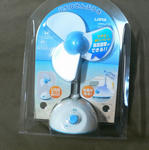
ヨドバシカメラで980円でした。
決め手はつまみで無限段階に回転速度を変えられること。他の製品はけっこう回転速度が固定だったり、段階的に決まっているというものが多かったのですが、その中でもこのロアスの「USBせんぷうき」はつまみで自由に回転速度が変えられるというのがポイントです。
あとは台座がしっかりしている感じだったので、不安定な場所に置いても大丈夫かなと思って。最後のポイントは値段ですね。これで1000円切ってるのは安いです。
さっそくケーブルを繋げ、スイッチを入れると台座が青色に光ります。
最初はあまりいらないギミックだと思ってましたが、使ってみると動作しているかどうかが一目瞭然なので地味にありがたいです。
そして肝心な効果のほどはというと・・・これがびっくりするくらい冷えてます!
扇風機を使って冷やした場合はプラスチックの冷たさを感じることができるくらいに冷えます。逆に使わない場合は相変わらず熱いと感じるくらいに熱を持ちます。
正直、それほど期待してなかったんですけどこれならお値段もいいですしすごく得した気分です。
外付けHDDなども冷やせますし、色々と応用が利きそうです。今年はこれで乗り切れるかな?
・・・ていうか扇風機でまず自分自身を冷やそうと思わないあたりが何か間違っているような・・・(笑)
ヨドバシカメラで980円でした。
決め手はつまみで無限段階に回転速度を変えられること。他の製品はけっこう回転速度が固定だったり、段階的に決まっているというものが多かったのですが、その中でもこのロアスの「USBせんぷうき」はつまみで自由に回転速度が変えられるというのがポイントです。
あとは台座がしっかりしている感じだったので、不安定な場所に置いても大丈夫かなと思って。最後のポイントは値段ですね。これで1000円切ってるのは安いです。
さっそくケーブルを繋げ、スイッチを入れると台座が青色に光ります。
最初はあまりいらないギミックだと思ってましたが、使ってみると動作しているかどうかが一目瞭然なので地味にありがたいです。
そして肝心な効果のほどはというと・・・これがびっくりするくらい冷えてます!
扇風機を使って冷やした場合はプラスチックの冷たさを感じることができるくらいに冷えます。逆に使わない場合は相変わらず熱いと感じるくらいに熱を持ちます。
正直、それほど期待してなかったんですけどこれならお値段もいいですしすごく得した気分です。
外付けHDDなども冷やせますし、色々と応用が利きそうです。今年はこれで乗り切れるかな?
・・・ていうか扇風機でまず自分自身を冷やそうと思わないあたりが何か間違っているような・・・(笑)
[0回]
先日、いつもどおりにPCでTVを見てたら急にブロックノイズが出てきたり、コマ落ちしたりしてきました。
最初はPCの省電力機能が働いてデコードにエラーが出ているのだと思ったのですが、どうやら違ったようです。
現在の自分のTV視聴環境はD端子キャプ+地デジチューナという構成になってます。
この地デジチューナにIODATA製のHVT-T100を使ってますが、どうやら原因はコイツにあったみたいです。
どういうことかというと、チューナが異常なまでに発熱していたのです。
ちょっと手で触ると思わず手を引っ込めるくらいに。厳密に測定したわけではないですが、まぁ明らかに40℃は越えてるだろうってくらいの熱です。
発熱の大本はMPEG2のデコードチップに決まってますが、それにしてもこんなに発熱するものなんでしょうか。けっこうびっくりです。
今までは涼しかったのでごまかせていたようですが、徐々に夏に近づいてきたせいで熱設計の限界が見え始めたみたいです。
解決方法としてはUSB扇風機でも買ってきて冷やそうかと思ってます。
対症療法だけどとりあえず夏を乗り切れればいいんで。
最初はPCの省電力機能が働いてデコードにエラーが出ているのだと思ったのですが、どうやら違ったようです。
現在の自分のTV視聴環境はD端子キャプ+地デジチューナという構成になってます。
この地デジチューナにIODATA製のHVT-T100を使ってますが、どうやら原因はコイツにあったみたいです。
どういうことかというと、チューナが異常なまでに発熱していたのです。
ちょっと手で触ると思わず手を引っ込めるくらいに。厳密に測定したわけではないですが、まぁ明らかに40℃は越えてるだろうってくらいの熱です。
発熱の大本はMPEG2のデコードチップに決まってますが、それにしてもこんなに発熱するものなんでしょうか。けっこうびっくりです。
今までは涼しかったのでごまかせていたようですが、徐々に夏に近づいてきたせいで熱設計の限界が見え始めたみたいです。
解決方法としてはUSB扇風機でも買ってきて冷やそうかと思ってます。
対症療法だけどとりあえず夏を乗り切れればいいんで。
[0回]

